

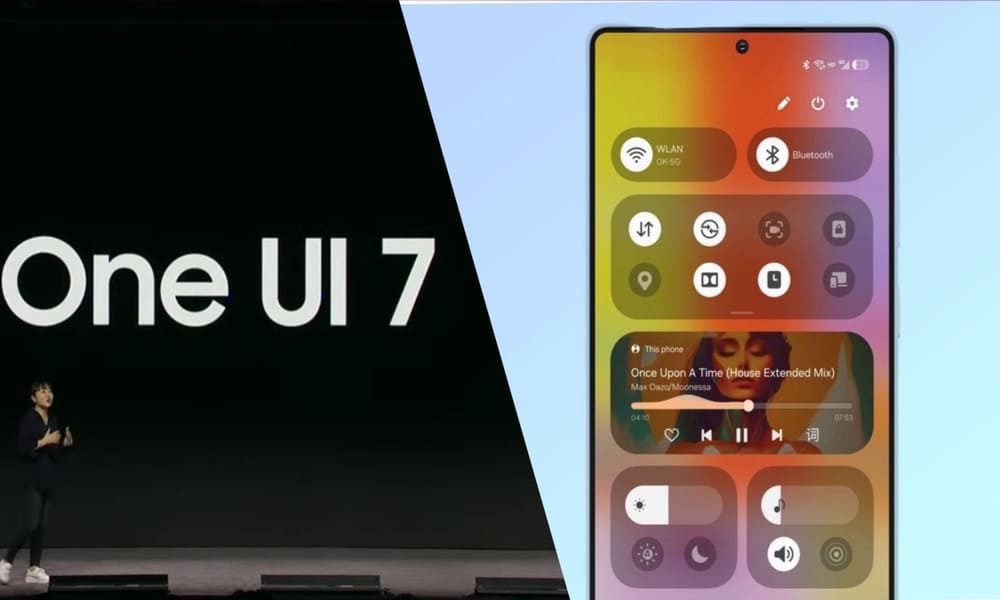
رابط کاربری مهم ترین بخش تجربه کاربری هر گوشی است. سامسونگ با عرضه رابط کاربری One UI 7، گامی بزرگ در بهبود ظاهر، سرعت و امکانات گوشی های خود برداشته است. One UI 7 نه فقط یک پوسته زیباست، بلکه با هوش مصنوعی بهتر و طراحی مینیمال تجربه کاربری شما را متحول می کند. در این مقاله نیو بایل ، تغییرات ظاهری و عملکردی One UI 7، امکانات جدید و لیست دستگاه های دریافت کننده این نسخه را به همراه بررسی مزایا و معایب آن مرور می کنیم.
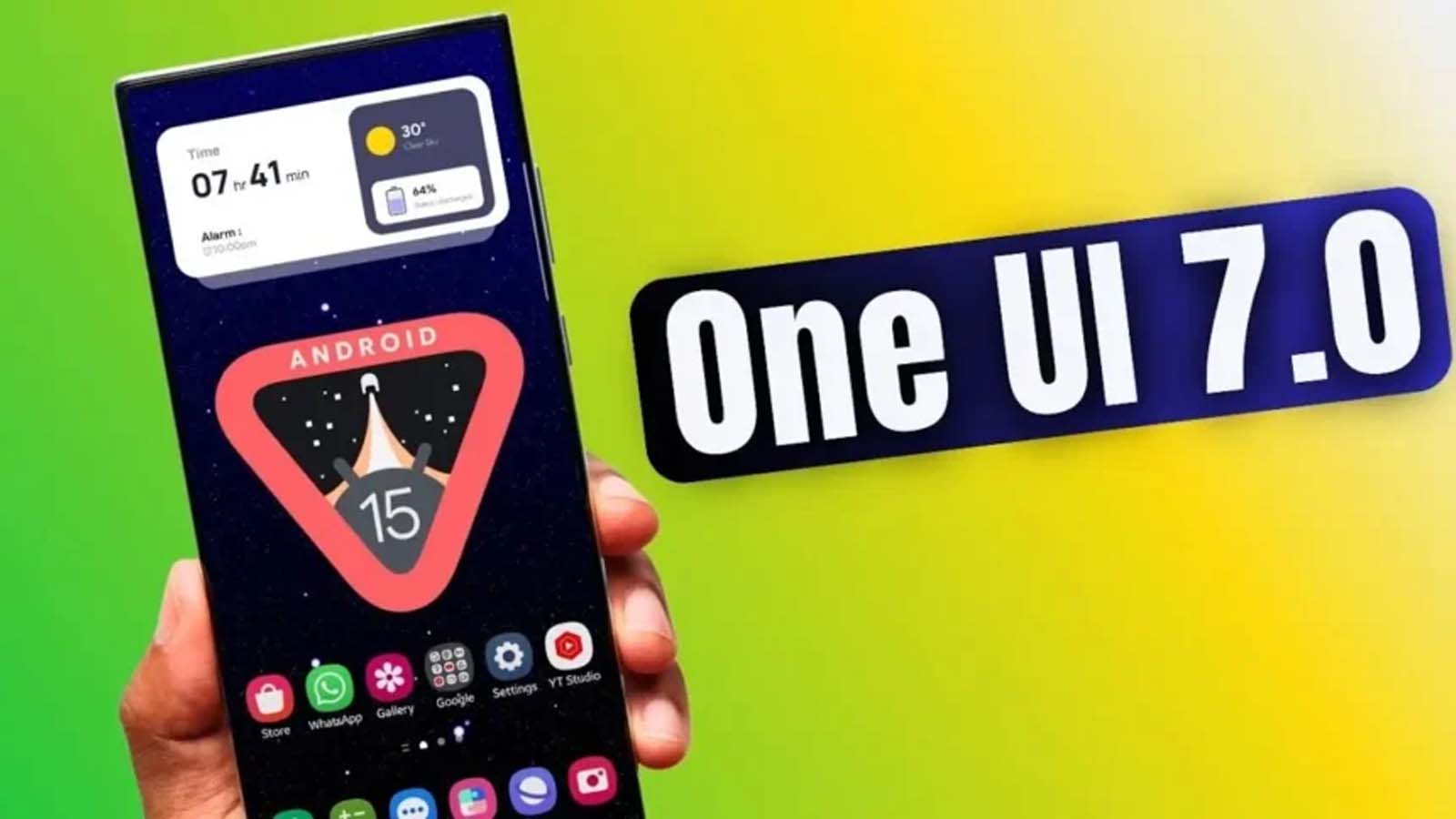
رابط کاربری One UI 7 پوسته ای اختصاصی سامسونگ است که روی اندروید اجرا می شود و امکانات بیشتری نسبت به اندروید خام دارد. One UI با شخصی سازی فراوان، اپلیکیشن های داخلی مثل Samsung Notes و Samsung Health و هماهنگی بهتر با اکوسیستم سامسونگ، تجربه کاربری منحصر به فردی ارائه می کند.
این نسخه بر اساس اندروید ۱۴ توسعه یافته و علاوه بر ویژگی های امنیتی و مصرف انرژی بهبود یافته اندروید ۱۴، قابلیت های اختصاصی سامسونگ را نیز در اختیارتان می گذارد. One UI 7 با ادغام امکانات جدید گوگل و سامسونگ، تجربه ای کامل تر خلق کرده است.
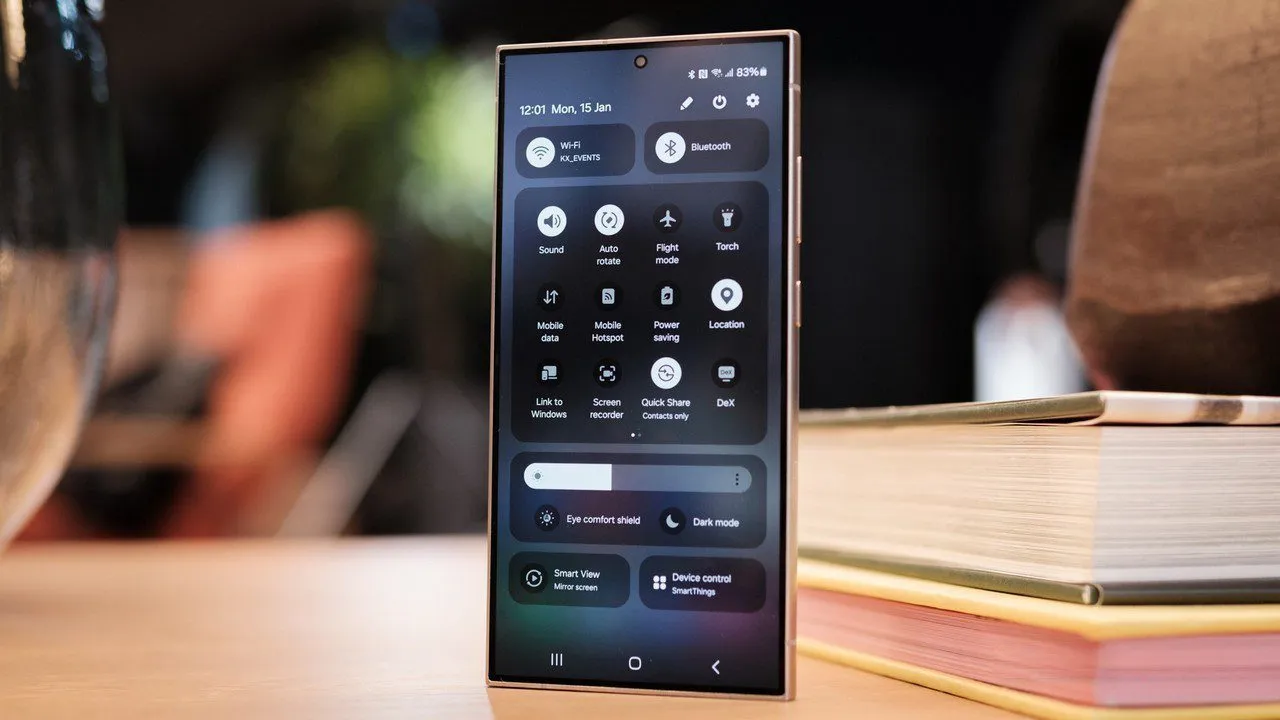
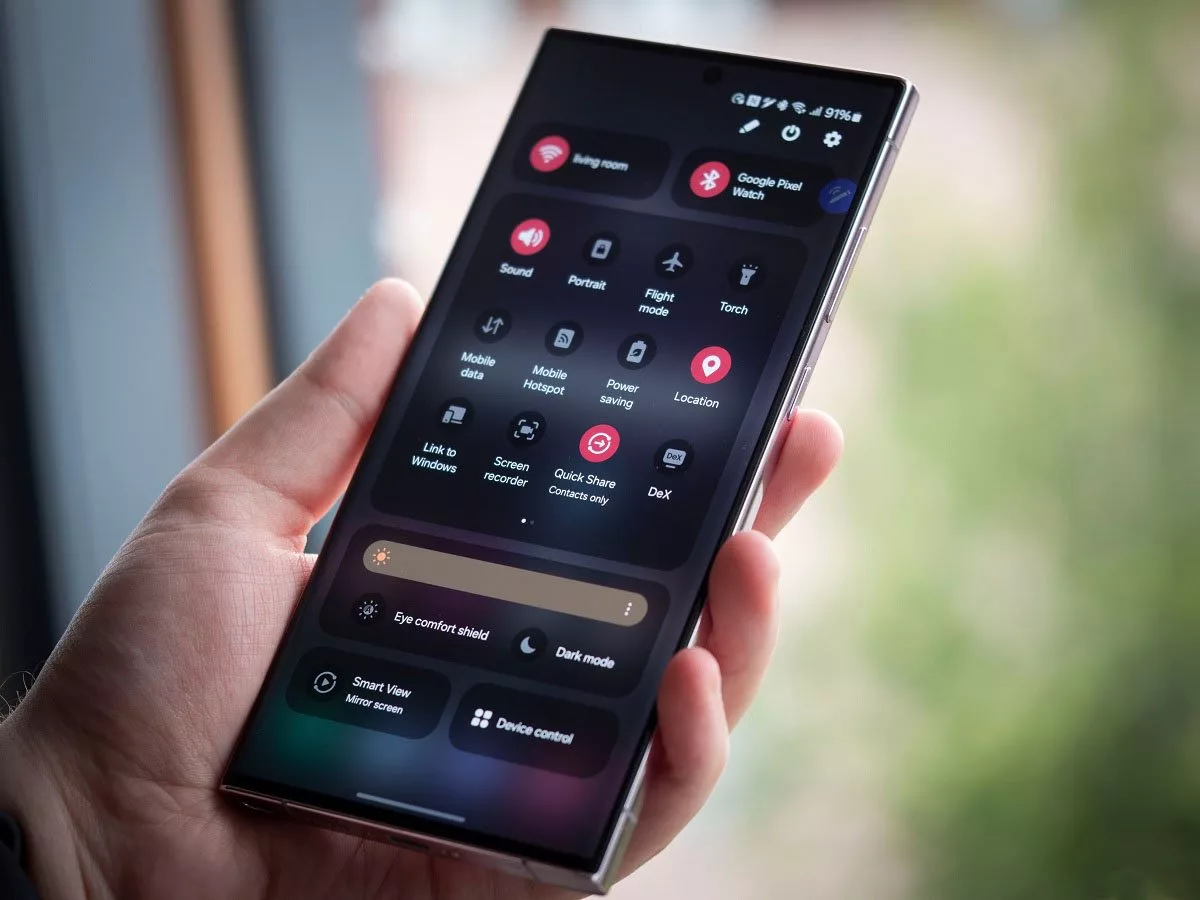
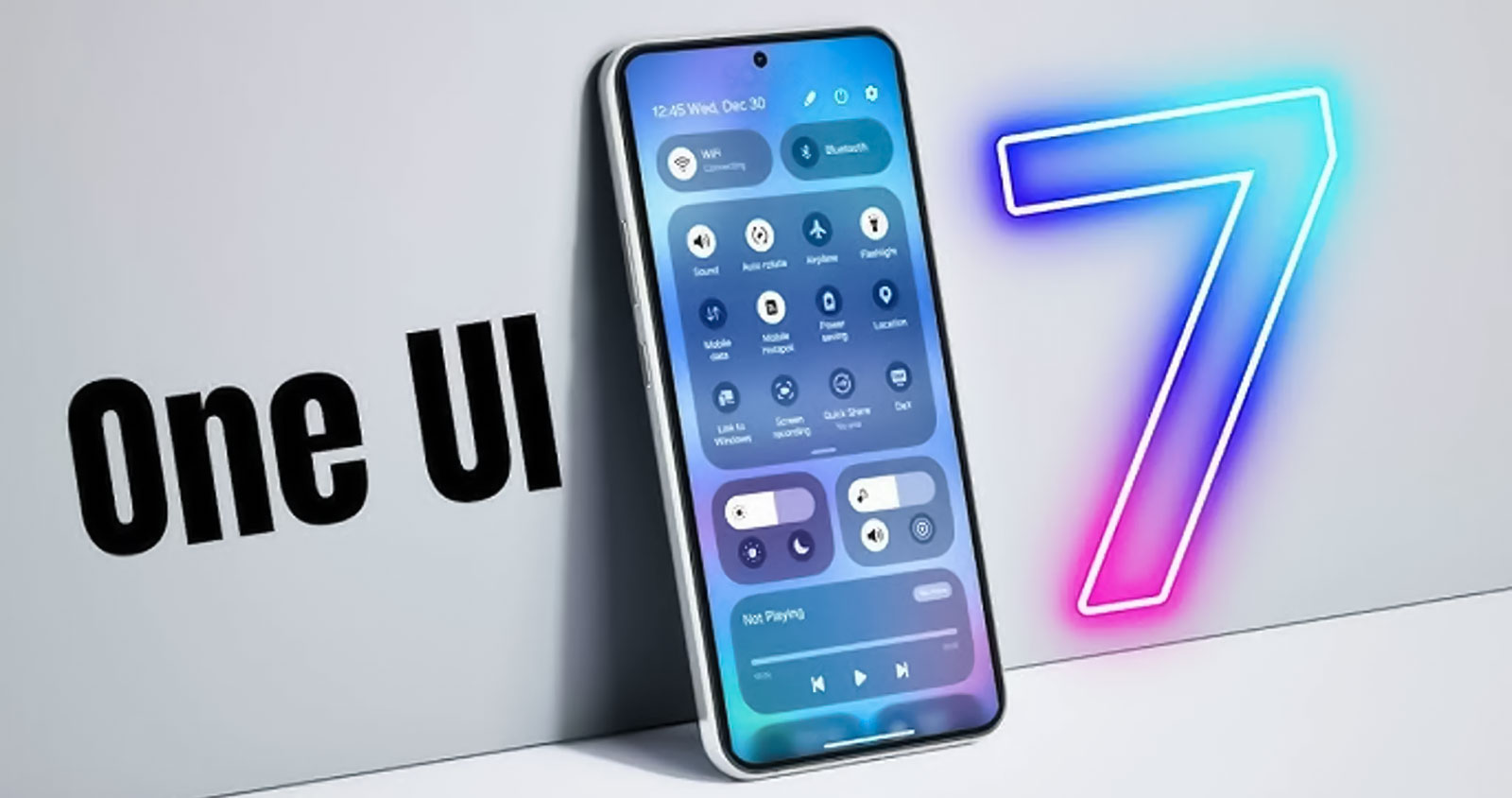
در رابط کاربری One UI 7 پنل اعلان ها از نظر طراحی و چینش دکمه ها متحول شده:
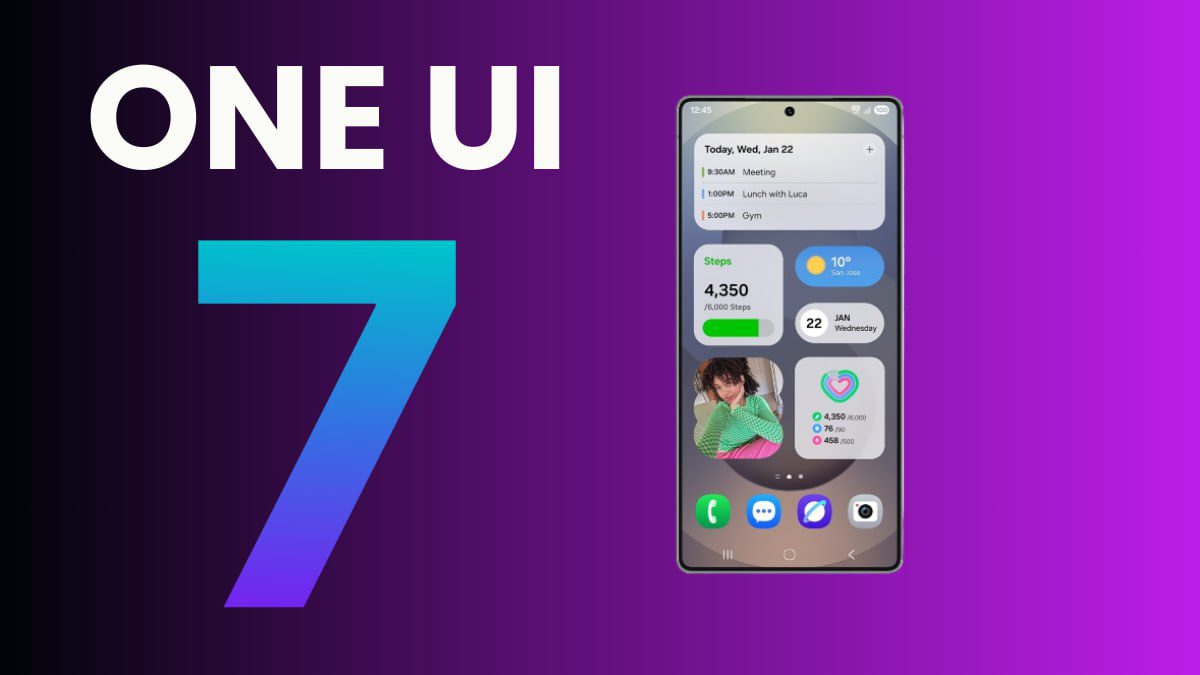
One UI 7 ویجت های پویایی دارد که اطلاعات را لحظه ای به روز می کنند:
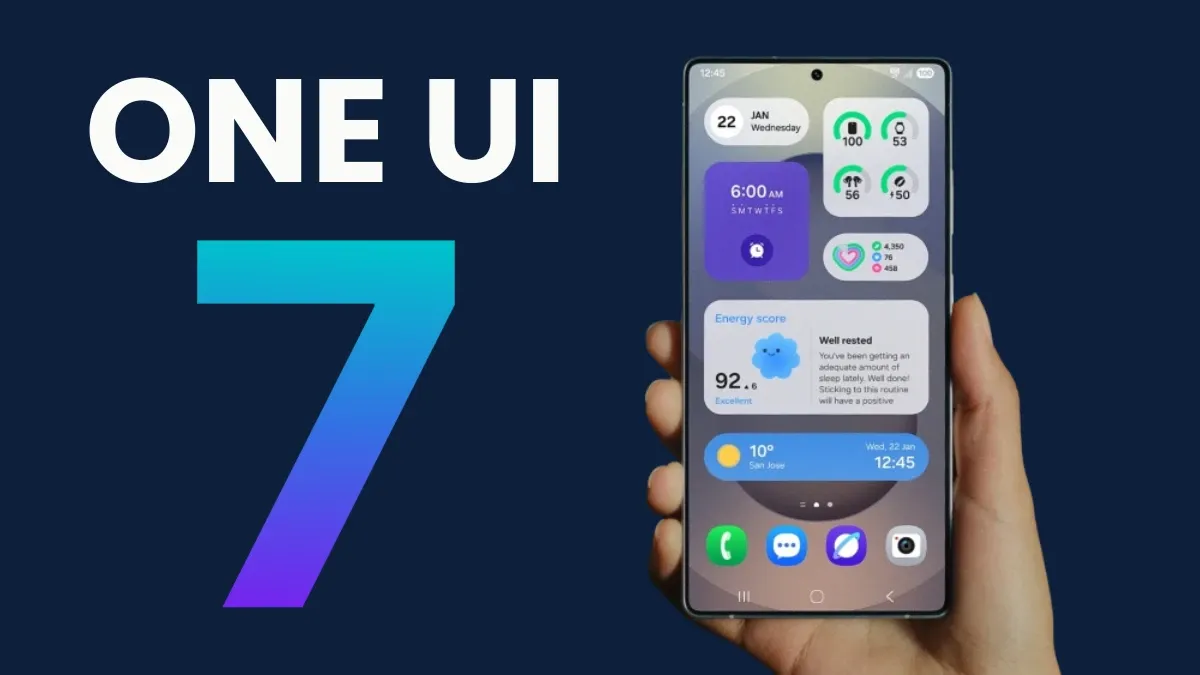
One UI 7 با الگوریتم های هوش مصنوعی مصرف باتری را مدیریت می کند:
در رابط کاربری One UI 7 دوربین هوشمندتر شده:
تست ها نشان می دهند One UI 7 نسبت به نسخه های قبلی سریع تر است:
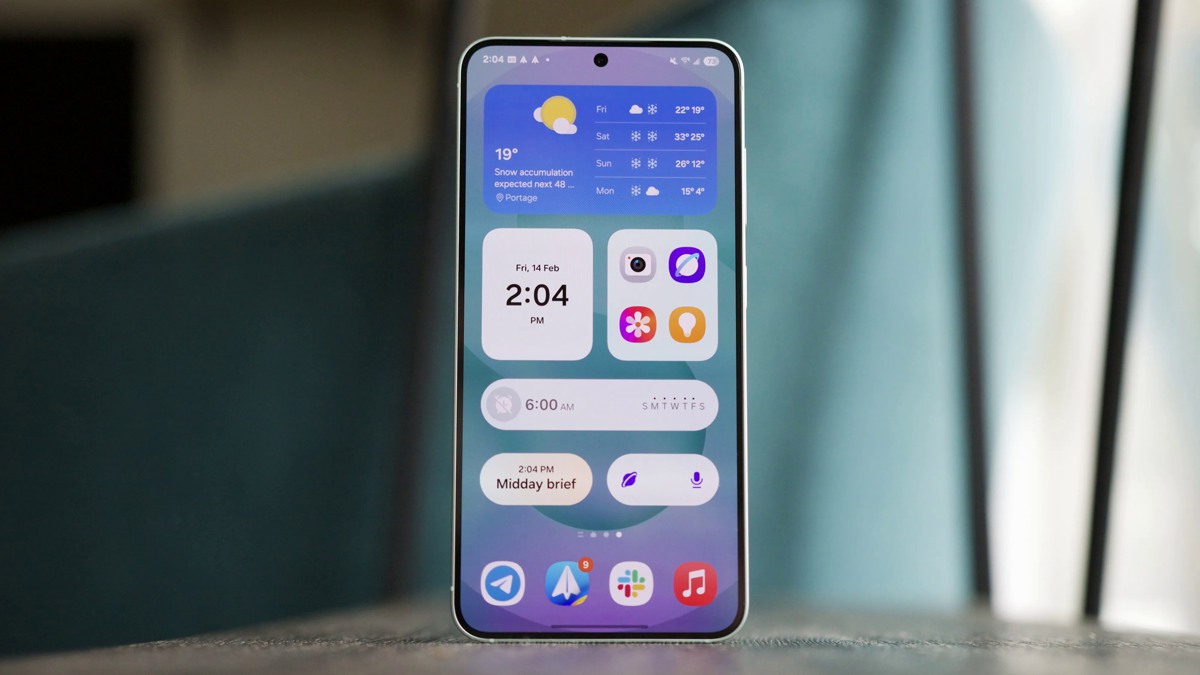
حرکت بین منو ها و اجرای برنامه ها در رابط کاربری One UI 7 نرمی بی سابقه ای دارد. حتی در مدل های میان رده مثل Galaxy A54، حس استفاده از گوشی های پرچمدار القا می شود.
گوشی های زیر آپدیت رابط کاربری One UI 7 را دریافت می کنند:
کاربران گزارش داده اند که رابط کاربری One UI 7 با طراحی جدید و سرعت بالاتر، تجربه استفاده را لذت بخش تر کرده است. بسیاری از کاربران از بهبود عمر باتری و انیمیشن های نرم تعریف کرده اند. تنها نکته ای که گاهی اشاره می شود، اشغال فضای بیشتر توسط اپ های سیستمی است.
| قابلیت | One UI 6 | One UI 7 |
|---|---|---|
| نسخه اندروید پایه | اندروید ۱۳ | اندروید ۱۴ |
| طراحی ظاهری | پرجزئیات | مینیمال و مدرن |
| ویجت ها | محدود | هوشمند و پویا تر |
| مدیریت باتری | معمولی | هوش مصنوعی و Battery Protection |
| سرعت اجرا | مناسب | سریع تر و روان تر |
| حریم خصوصی | پایه | کنترل دقیق تر |
| هوش مصنوعی | ندارد | دارد (تنظیمات، دوربین، باتری) |
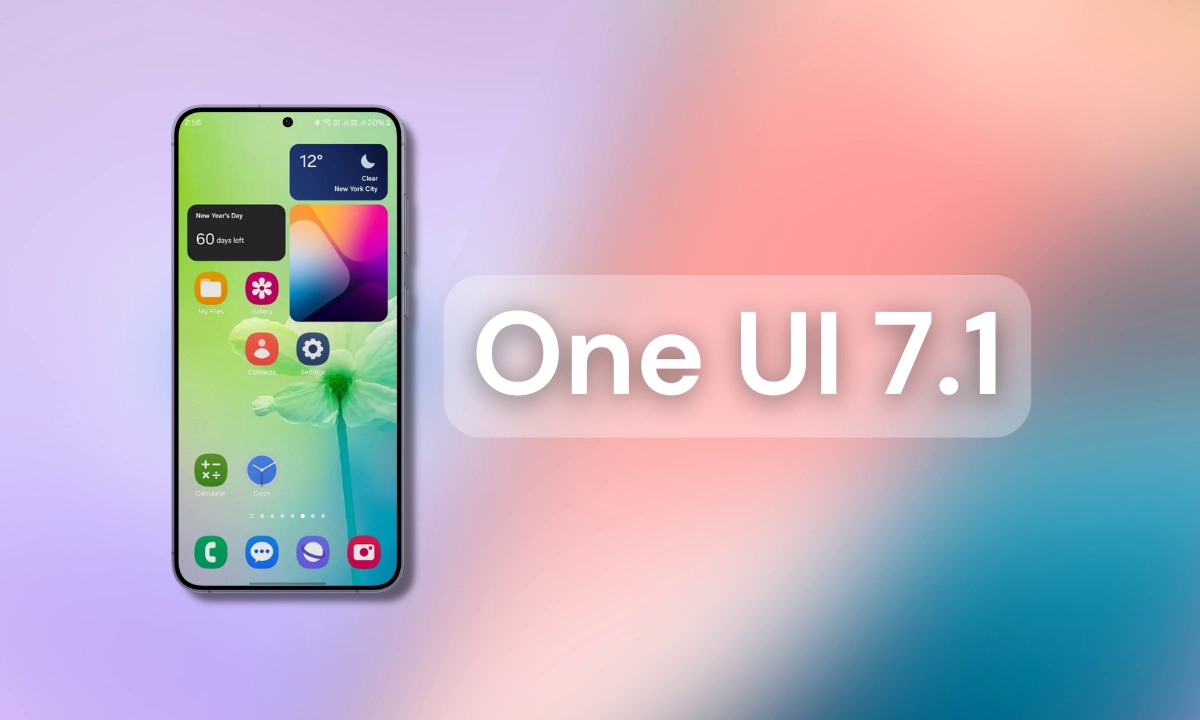
در رابط کاربری One UI 7 میتوانید با دانلود تم و بسته آیکون از Galaxy Themes، فعال سازی Dynamic Color برای هماهنگی خودکار رنگ ها با تصویر زمینه و چینش هوشمند ویجت ها، ظاهر و عملکرد گوشی را دقیقاً مطابق سلیقه خود شخصی سازی کنید تا تجربه کاربری منحصر به فرد و بهینه تری داشته باشید.
در رابط کاربری One UI 7 امکان انتخاب تم های مختلف و تغییر ظاهر آیکون ها در بخش Themes فراهم شده است. برای شخصیسازی بیشتر:
نکته طلایی
اگر میخواهید هر روز ظاهر گوشیتان تازه باشد، یک ویجت پخش خودکار تم روی صفحه اصلی قرار دهید تا تمها بهصورت دورهای عوض شوند.
صفحه اصلی (Home Screen) در رابط کاربری One UI 7 توانایی ساخت پوشه های هوشمند را دارد:
برای ایجاد یک پوشه هوشمند، روی آیکون یکی از اپلیکیشن ها لمس طولانی کرده و آن را روی اپلیکیشن دیگری بکشید؛ One UI 7 خودش مناسب ترین نام پوشه را پیشنهاد میدهد.
رابط کاربری One UI 7 در بخش Edge Panel امکانات جدیدی اضافه کرده است:
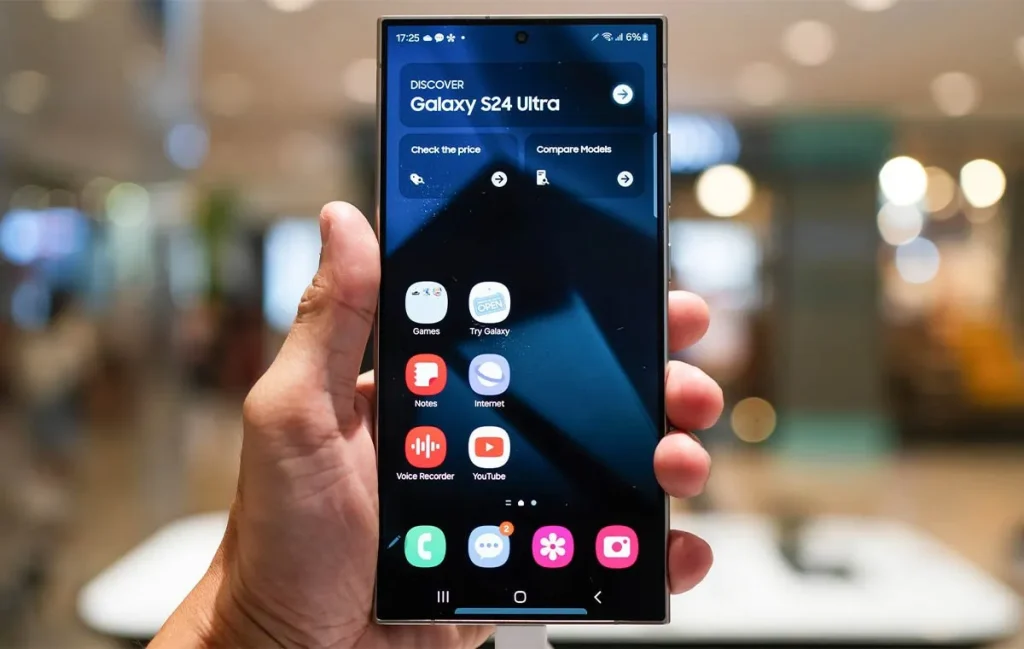
برای فعال سازی و مدیریت پنل کناری:
در رابط کاربری One UI 7 قابلیت اجرای همزمان دو یا چند برنامه بهبود یافته است:
مثال عملی
فرض کنید در حال مطالعه یک مقاله هستید و میخواهید قسمتی از متن را در Samsung Notes ذخیره کنید. کافی است متن را انتخاب کرده و با Drag & Drop به اپلیکیشن یادداشت منتقل کنید.
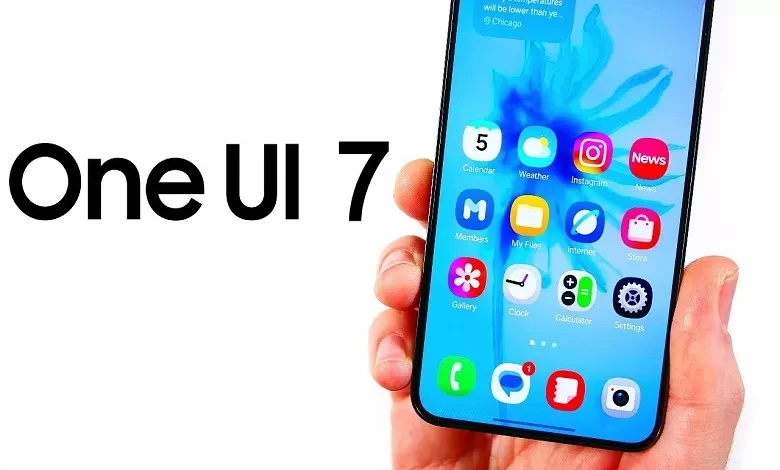
رابط کاربری One UI 7 نمایش دقیقتری از دسترسی های هر برنامه ارائه میدهد:
برای مدیریت دسترسی ها به Settings > Privacy > Permission Manager بروید و هر اپ را کنترل کنید.
در رابط کاربری One UI 7 امنیت پوشه امن بهبود یافته است:
نکته امنیتی
برای افزایش امنیت، هر چند وقت یکبار قفل پوشه امن را ریست کنید و احراز هویت دوباره انجام دهید.
رابط کاربری One UI 7 در حالت یکدست بهبود یافته است:
قابلیت Voice Access در One UI 7 با دستورهای صوتی جدید به شما این امکان را میدهد که کلید های صفحه را با صدا کنترل کنید.
برای کاربران با مشکل بینایی، رابط کاربری One UI 7 ابزار Magnifier را ارائه می کند:
در Settings > Accessibility > Visibility enhancements میتوانید اندازه فونت، فاصله خطوط و کنتراست رنگ ها را تنظیم کنید تا خوانایی متن ها افزایش یابد.
رابط کاربری One UI 7 قابلیت Quick Share را بهبود داده است:
راهنمای سریع
برای اشتراک فایل کافی است گزینه Share و سپس Quick Share را انتخاب کنید؛ لیستی از دستگاه های نزدیک نمایش داده میشود.
One UI 7 در بخش Advanced Features > Dual Messenger امکان نصب هم زمان دو نسخه از اپلیکیشن های پیام رسان مثل WhatsApp و Telegram را فراهم می کند.
تنظیم همزمانی
بعد از نصب دو نسخه، تنظیمات هر برنامه کاملاً مستقل است و میتوانید دو حساب متفاوت را همزمان مدیریت کنید.
خیر. با بهینهسازی مدیریت رم و CPU در رابط کاربری One UI 7، تجربه روان تری نسبت به نسخه های قبلی خواهید داشت.
چگونه One UI 7 را نصب کنم؟
اگر گوشی شما در لیست دریافت کنندگان قرار دارد، به Settings > Software update > Download and install بروید و آپدیت را دانلود کنید.
خیر. تنها مدلهای پرچمدار و میانرده جدید مانند سری S24، A55 و Z Fold 5 این آپدیت را دریافت میکنند.
به Settings > Display > Font size and style بروید و فونت دلخواه را از Galaxy Store دانلود و انتخاب کنید.
در این مقاله ، رابط کاربری One UI 7 سامسونگ را از جنبه های طراحی، عملکرد، امکانات هوش مصنوعی، امنیت، دسترسی پذیری و ترفند های مخفی بررسی کردیم. اکنون شما با تمام زوایا و قابلیت های این پوسته آشنا هستید و میتوانید تصمیمی آگاهانه در مورد ارتقا یا خرید دستگاه های پشتیبانی شده بگیرید.
رابط کاربری One UI 7 با طراحی مینیمال، ویجت های هوشمند، مدیریت باتری هوش مصنوعی و پشتیبانی از دسترسی پذیری پیشرفته، تجربه ای فراتر از یک آپدیت ساده است. اگر میخواهید از امکانات کامل و جدید سامسونگ بهره مند شوید، همین امروز به روزرسانی را نصب کنید یا مدلی با پشتیبانی One UI 7 انتخاب کنید.